
QLIST; Reproductor de audio Profesional
QLIST es un reproductor de audio avanzado pero a la vez rápido de programar y configurar. Con un diseño basado en Drag & Drop, permite reordenar rápidamente los tracks y las listas. Múltiples playlists independientes que pueden reproducir audio diferente, con volumen independiente en cada lista y en cada track. Navega fácilmente por las listas y los tracks con las flechas o los atajos del teclado. Qlist recibe comandos OSC desde consolas de iluminación y apps como Qlab o TouchOSC. Es posible seleccionar el dispositivo de salida de audio en la configuración global de la aplicación. Los reproductores de audio normales están pensados para escuchar música, pero Qlist está diseñado para la reproducción de audio en espectáculos y mantener el control de la sesión programada. Desarrollado por Visisonor Audiovisuales. Versión estable para Mac y para Windows. Hecho por técnicos, para profesionales del espectáculo. Si estás interesad@ en adquirir una licencia, no dudes en contactar con nosotros.
Interfaz QLIST 1.8
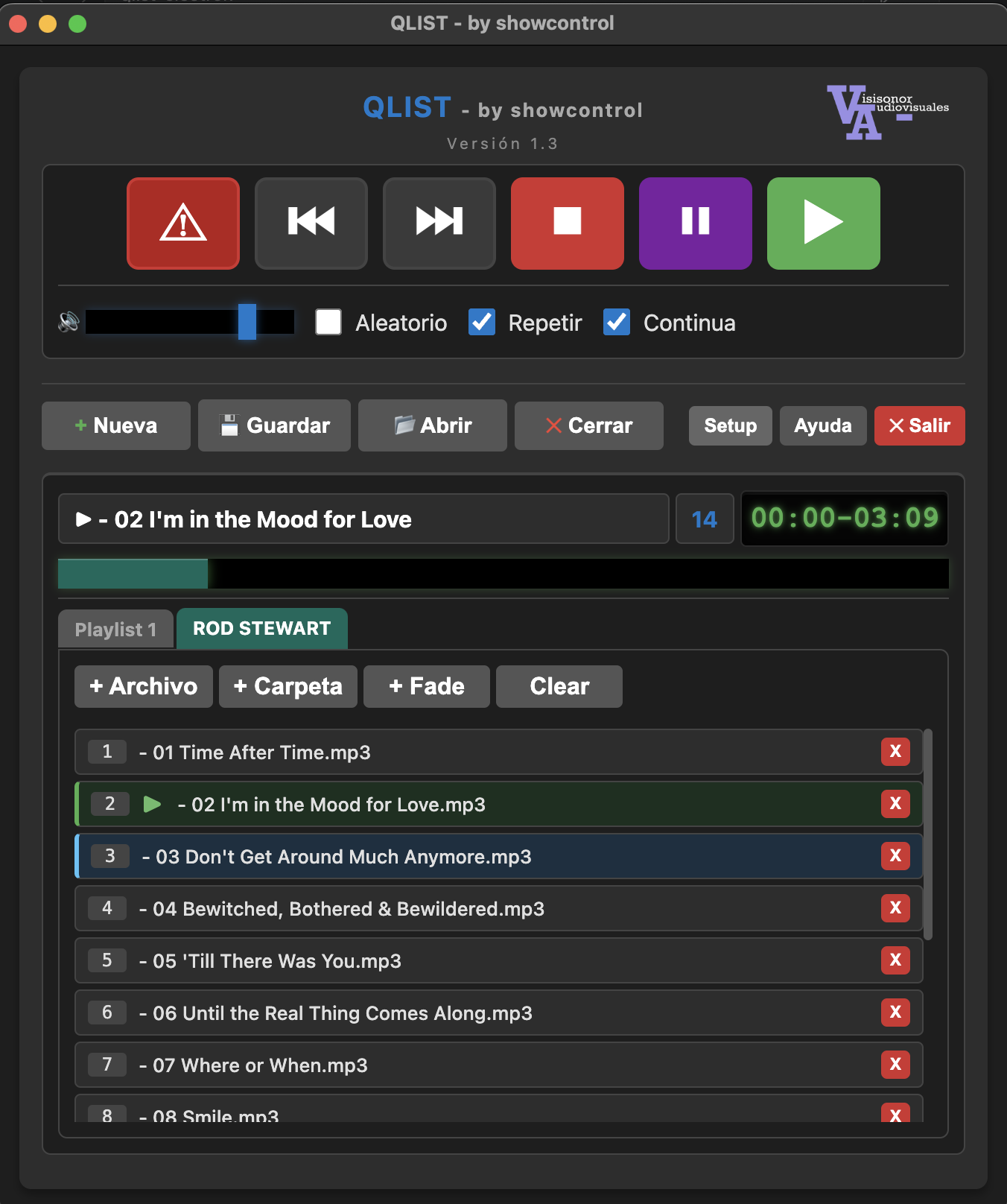
Características principales
Formatos de audio
- Compatible con WAV, MP3, aiff y FLAC
- Añade archivos individuales o carpetas enteras con subcarpetas
- Arrastra archivos directamente desde el Finder o el explorador de archivos a la ventana de QLIST
Track Fade Out
- Inserta un track de Fade Out justo debajo del track seleccionado
- Duración configurable de 0 a 20 segundos
- Reduce progresivamente el volumen durante el tiempo indicado
- Apunta al track de audio marcado en el momento de añadirlo, pero se puede editar posteriormente
- Mini barra de progreso integrada en el track durante la ejecución
Track CUE
- Activa tracks de audio o fade outs de otras listas o salta a uno de la misma lista
- Etiqueta de nombre editable con doble click
Track OSC
- Envía mensajes OSC a la red local
- Etiqueta de nombre editable con doble click
Track de Audio
- Tiempo de entrada configurable (Fade In)
- Autoplay del siguiente track de la lista (Folow)
- Volumen configurable de 0% a 100% proporcional al volumen general de la lista
- Icono de reproducción
Controles de reproducción
- Play ▶ — reproduce el track seleccionado
- Pausa ⏸ — pausa/reanuda el track seleccionado
- Stop ⏹ — detiene y resetea la reproducción del track seleccionado
- ⏮ Anterior / ⏭ Siguiente — navegación entre tracks
- PANIC — fade out de emergencia de 5 segundos de toda la lista (segunda pulsación = parada inmediata)
- Control de volumen con slider independiente por listas
- Barra de progreso interactiva: haz clic para navegar por el audio (funciona también en pausa)
Contador de tiempo
- Formato
MM:SS-MM:SS(transcurrido – total) - Pulsa sobre el contador para alternar entre tiempo transcurrido y tiempo restante
- 🟢 Verde: reproduciendo | 🔴 Rojo: en pausa | 🔵 Azul: cuenta atrás | ⚫ Gris: detenido
Checkboxes
- Shuffle — reproducción en orden aleatorio
- Repeat — vuelve al inicio al terminar la lista
- Continuous — avanza automáticamente al siguiente track al terminar el actual
- Show - Bloqueo de seguridad para modo Show
Atajos de teclado
| Tecla | Acción |
|---|---|
| Espacio | Play |
| Cmd-Ctrl + Espacio | Pausa |
| ← / → | Anterior Lista / Siguiente Lista |
| CMD-Ctrl + ← / CMD-Ctrl + → | Anterior Track / Siguiente Track |
| ↑ / ↓ | Navegar por la lista |
| Esc | PANIC (fade out 5s) |
| Cmd-Ctrl + S | Guardar playlist |
| Cmd-Ctrl + O | Cargar playlist |
| Cmd-Ctrl + Q | Salir |
| Cmd-Ctrl + 1,2,3,4 | Listas del 1 al 4 |
Control OSC
- Servidor UDP integrado
- Puerto UDP 9000 por defecto, configurable desde Setup
- Compatible con TouchOSC, QLab, Stream Deck y cualquier aplicación OSC
- 17 mensajes OSC con el prefijo
/qlist/ - En algunos sistemas como Chamsys, puede variar la sintaxis. EJ:
Play sobre track 1= /qlist/play/track 01 (Se añade un 0)
| Ruta OSC | Argumento | Acción |
|---|---|---|
/qlist/playlist/switch | int n | Cambiar a playlist nº |
/qlist/track/select | float n/n.5 | Seleccionar track |
/qlist/play | — | Play sobre track seleccionado |
/qlist/play/track | float n/n.5 | Play sobre nº de track |
/qlist/pause | — | Pausar / reanudar |
/qlist/stop | — | Detener |
/qlist/next | — | Siguiente track |
/qlist/previous | — | Track anterior |
/qlist/panic | — | PANIC |
/qlist/volume | float 0.0–1 | Volumen |
/qlist/track/up | — | Subir un track |
/qlist/track/down | — | Bajar un track |
/qlist/shuffle | int 0-1 | Aleatorio on/off |
/qlist/repeat | int 0-1 | Repetir on/off |
/qlist/continuous | int 0-1 | Continua on/off |
/qlist/playlist/next | — | Siguiente playlist |
/qlist/playlist/previous | — | Anterior playlist |
Requisitos del sistema MACOS
| Componente | Requisito |
|---|---|
| Sistema operativo | macOS 12 (Monterey) o superior |
| Arquitectura | Apple Silicon (arm64) — chips M1, M2, M3, M4, M5 |
| Intel (x64) | ❌ No compatible |
| Espacio en disco | ~300 MB |
| RAM | Mínimo 200 MB libres |
Requisitos del sistema Windows
| Componente | Requisito |
|---|---|
| Sistema operativo | Windows 10 o Windows 11 |
| CPU | Intel Core i3 o superior / AMD Ryzen o superior (2015–actualidad) |
| Espacio en disco | ~300 MB |
| RAM | Mínimo 200 MB libres |
Instalación
Solicita una licencia en: info@visisonor.es
QLIST se activa con un dongle de seguridad: Contacta con nosotros para más información.
Se puede adquirir una licencia individual para windows o para Mac, o una licencia conjunta para ambos sistemas.
Panel Setup
Accede desde el botón Setup.
- Activar atajos de teclado — Ayuda emergente en la interfaz
- Control OSC. Configuraciíon de red
- Enviar OSC. Configuración de red
- Activar Autoavance en las listas
- Seleccionar salida de Audio de QLIST
- Activar CrossFade automático entre dos tracks de audio. Desactivado combina y mezcla los tracks de audio en capas
- Tamaño buffer de audio. Pequeño, Medio y Grande
- FadeOut del botón Stop (de 0s a 4s) Desactivado en modo crosfade
Guardar y cargar playlists
- Formatos de guardado: QLIST (.qlist).
- Al guardar se almacena la configuración de todas las playlist y los tracks.
- Se guardan todas las playlist del show en un solo archivo de guardado.